การตั้งค่า Email ให้กับโปรแกรม PBS HRMI
การตั้งค่า Email ทำเพื่อให้โปรแกรม HRMI สามารถส่ง Email ข้อมูลการขออนุมัติเอกสารต่างๆไปยังพนักงาน เพื่อให้รับทราบถึงรายละเอียดของเอกสาร และแจ้งเตือนให้กับผู้อนุมัติเข้ามาทำการอนุมัติเอกสาร ดังนั้นหากตั้งค่าไม่ถูกต้อง อาจจะทำให้การทำงานของลูกค้าติดขัด จนอาจเกิดปัญหาระหว่างบริษัทกับพนักงานได้
วิธีการตั้งค่า Email
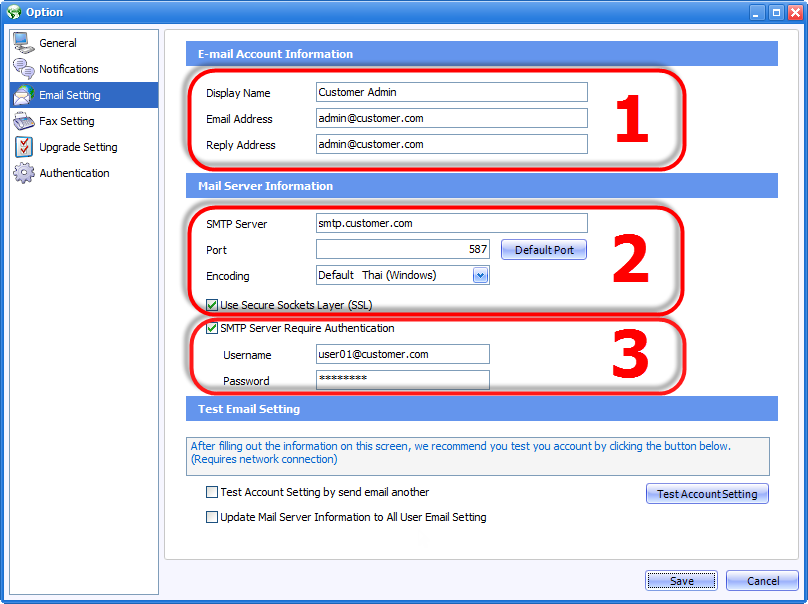
Tools > Option > Email Setting
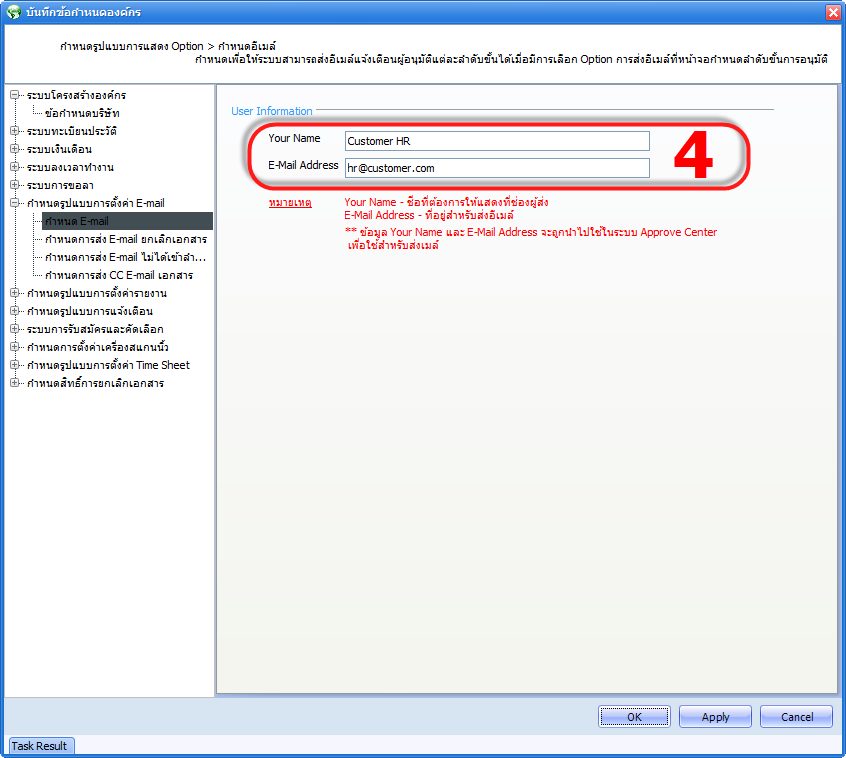
Organization > บันทึกข้อกำหนดองค์กร > กำหนด E-mail
การเลือกข้อมูลผู้ส่งของโปรแกรม
จากการกำหนดข้อมูลข้างต้น จะเห็นได้ว่ามีการกำหนดข้อมูลผู้ส่งจากสองหน้าจอ ซึ่งจะนำไปใช้งานต่างกัน ดังนี้
ข้อระวังในการกำหนด Authentication และการใช้ Distribution List
Distribution List คือ Email กลางที่รวบรวมที่อยู่ Email ของผู้ติดต่อไว้เป็นกลุ่มเดียวกัน เช่น hr@prosoft.co.th admin@prosoft.co.th prosoftcm@prosoft.co.th เป็นต้น
โดยส่วนมากลูกค้าจะใช้ Distribution List เป็นผู้ส่ง เพื่อให้ Email การแจ้งมีความน่าเชื่อถือ เช่น มีการแจ้งเตือนเอกสารขออนุมัติลาไปยังหัวหน้างาน ผู้ส่งก็จะขึ้นว่าส่งมาจาก hr@prosoft.co.th ซึ่งในลักษณะนี้จะต้องกำหนด Authentication ให้เป็น Email ที่ใช้ Domain เดียวกันด้วย ถึงจะทำให้ Distribution List ทำงาน
ตัวอย่างการตั้งค่า Email แบบต่างๆ
Email Address : hr@customer.com
SMTP : smtp.gmail.com
Authen : user01@gmail.com
>>ไม่ถูกต้อง โปรแกรมจะไม่สามารถใช้ hr@customer.com ส่ง Email ได้ เนื่องจาก SMTP ที่ใช้เป็น @gmail
Email Address : hr@customer.com
SMTP : smtp.customer.com
Authen : user01@gmail.com
>>ไม่ถูกต้อง มีการกำหนด Authentication ไม่ตรงกับ SMTP ที่กำหนด
Email Address : user02@customer.com
SMTP : smtp.customer.com
Authen : user01@customer.com
>>ไม่ถูกต้อง ไม่สามารถกำหนดผู้ส่งเป็น Email ของพนักงานอื่นที่ไม่ตรงกับการ Authentication ได้
(ยกเว้นกรณีที่กำหนดผู้ส่งเป็น Distribution List เช่น hr@customer.com)
Email Address : hr@customer.com
SMTP : smtp.customer.com
Authen : user01@customer.com
>>ถูกต้อง Email จะถูกส่งโดย hr@customer.com ที่เป็น Distribution List
Email Address : user01@customer.com
SMTP : smtp.customer.com
Authen : user01@customer.com
>>ถูกต้อง Email จะถูกส่งโดย user01@customer.com ตามปกติ
ข้อมูลสำหรับการกำหนดค่า SMTP หรือ [2.] Mail Server Information
|
SMTP Name |
SMTP Server |
SSL |
Port |
|
Gmail** |
smtp.gmail.com |
SSL |
587 |
|
Hotmail / Windows Live |
smtp.live.com |
SSL |
465 |
|
smtp.office365.com |
SSL |
587 |
|
|
Prosoft |
mail.prosoft.co.th |
- |
587 |
นอกจากนี้ลูกค้าบางรายจะมีการใช้งาน Exchange Email และมีการใช้งาน Private Email ให้สังเกตุจาก Domain @ ของ Email จะเป็นชื่อที่ไม่สากลหรือเป็นชื่อของลูกค้าเอง หากเจอ Email ลักษณะนี้ ให้สอบถามการกำหนดค่า SMTP จากทางลูกค้า
**Gmail ต้องใช้รหัสผ่านแบบสองชั้น
https://www.prosofthrmi.com/Faq/Detail/6180