
ขั้นตอนการใช้งาน Microsoft AD (Active Directory) ใน HRMI เบื้องต้น

ประโยชน์ของ AD ใน HRMI
HRMI มีการจัดการความปลอดภัยในการเข้าใช้งานโปรแกรมด้วยข้อมูลผู้ใช้ โดยผู้ดูแลระบบสามารถกำหนด Username และ Password ให้กับผู้ใช้ได้จากตัวโปรแกรมของ HRMI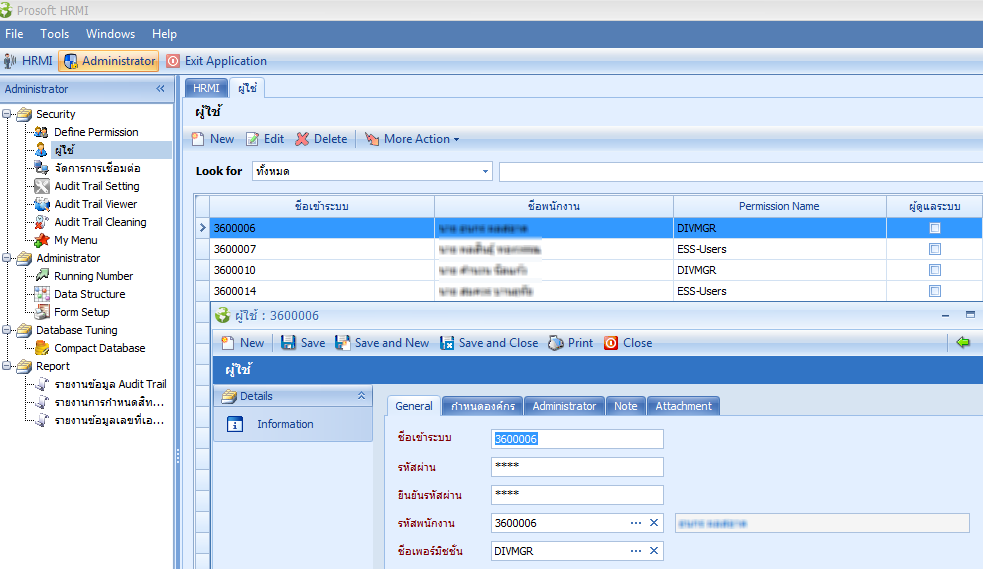
ปัจจุบัน Microsoft มีระบบจัดการความปลอดภัยในการเข้าใช้งานที่เรียกว่า AD (Active Directory) โดยมีหลายระบบที่รองรับการทำงานของ AD ทำให้ผู้ดูแลระบบไม่ต้องเสียเวลาในการกำหนด Username และ Password เพื่อเข้าใช้งานระบบต่างๆ เพียงกำหนด User AD แค่ครั้งเดียวก็สามารถเข้าใช้งานระบบทั้งหมดได้
จากกระแสความนิยมและความปลอดภัยของ AD จึงทำให้มีลูกค้าหลายบริษัทที่จัดการข้อมูลผู้ใช้ด้วย AD และต้องการใช้ AD เพื่อเข้าใช้งานโปรแกรม HRMI ด้วยเช่นกัน ซึ่ง HRMI ได้รองรับ AD อยู่แล้ว แต่การจะใช้งานนั้นจำเป็นต้องมีการตั้งค่าก่อนทั้งใน Server AD และใน HRMI ดังนั้นจึงขออนุญาตนำเสนอขั้นตอนการใช้งาน AD ใน HRMI เบื้องต้น
การเข้าใช้งาน Server AD และการเพิ่ม User AD
ปัจจุบัน AD ได้ทำการติดตั้งเรียบร้อยแล้วใน Server AD โดยสามารถ Remote Desktop เข้าไปใช้งานได้ ดังนี้
|
Remote Desktop |
|
|
Computer |
IP หรือ ชื่อของ Server |
|
Username |
สอบถามกับผู้ดูแลระบบ |
|
Password |
สอบถามกับผู้ดูแลระบบ |
ปัญหาที่อาจเกิดขึ้นในการ Remote Desktop
เนื่องจาก Server AD นั้นมีการ Update Patch ความปลอดภัยค่อนข้างล่าสุด ส่งผลให้ Client ที่ Patch ความปลอดภัยไม่สูงเท่ากับ Server AD ไม่สามารถ Remote Desktop เข้าไปได้ โดยมีการแจ้งเตือน Error CredSSP encryption oracle ดังรูป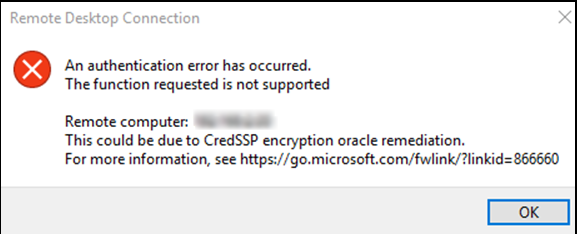
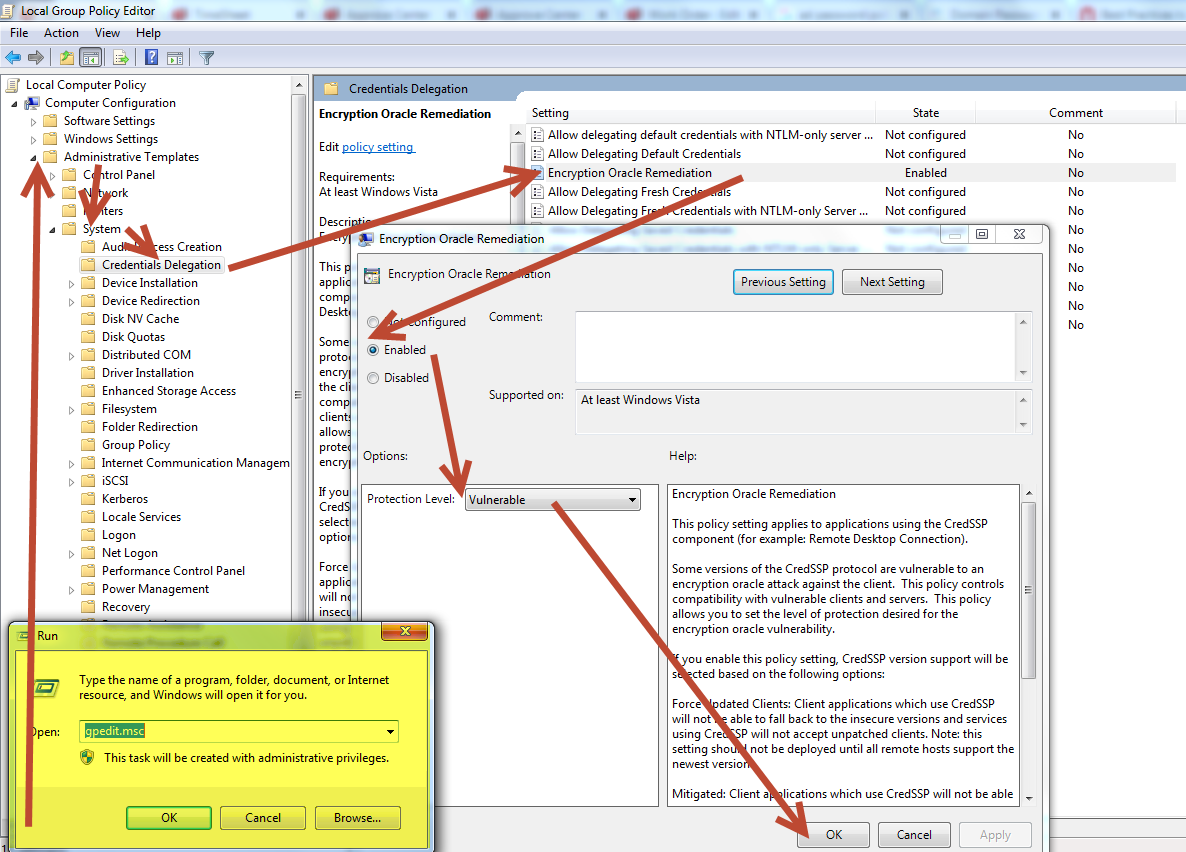
ขั้นตอนแรกที่แนะนำให้ดำเนินการคือ Update Windows Patch ให้ล่าสุด เพื่อให้ระดับความปลอดภัยของเครื่อง Client สัมพันธ์กับความปลอดภัยของเครื่อง Server AD แต่ถ้าหากไม่สามารถดำเนินการได้ ให้ทำตามวิธีการเฉพาะหน้า ดังต่อไปนี้
วิธีการแก้ไข Error CredSSP encryption oracle
การเพิ่ม User AD
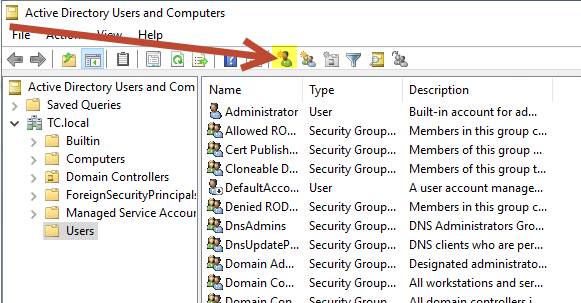
หลังจากที่เราได้ Remote Desktop เข้ามายัง Server AD แล้ว เราสามารถเพิ่ม User AD ได้ด้วยขั้นตอน ดังนี้
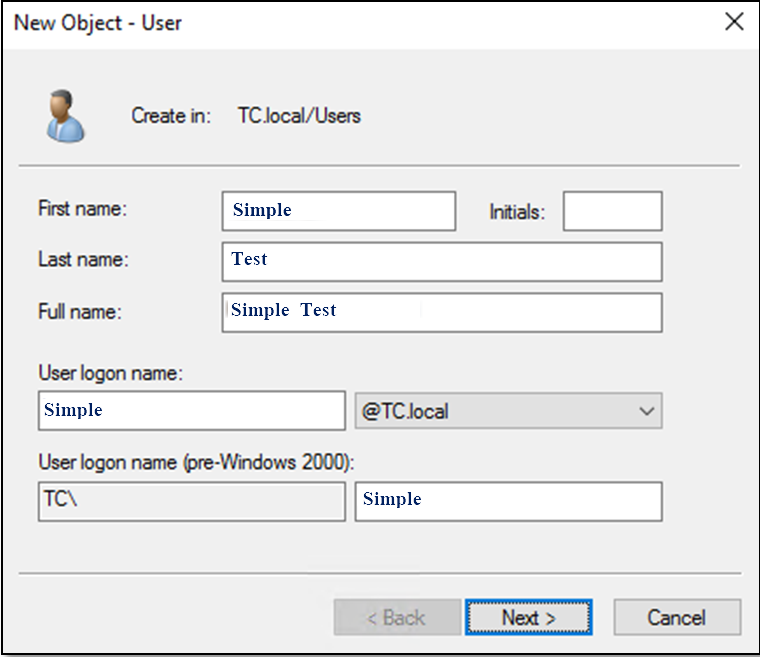
ในการกำหนด Password ของ AD นั้น มีเงื่อนไขการกำหนดค่อนข้างสูง ดังนี้
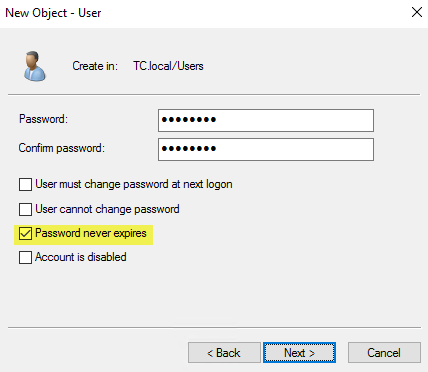
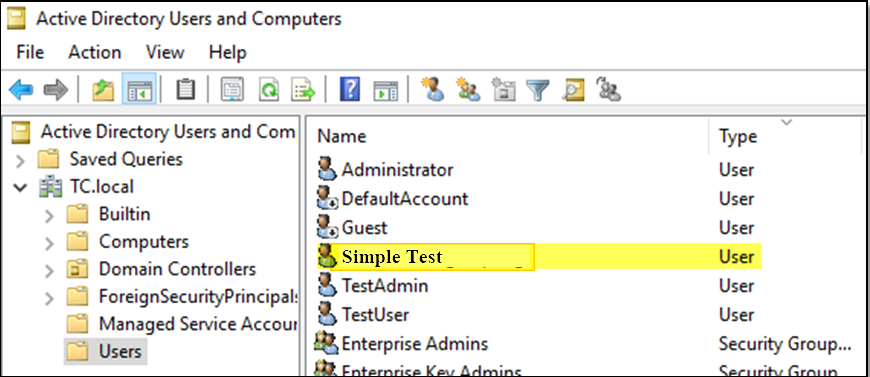
เมื่อสร้างสำเร็จแล้วจะพบ User ที่เราได้สร้างไว้
การกำหนด HRMI ให้ใช้งาน AD
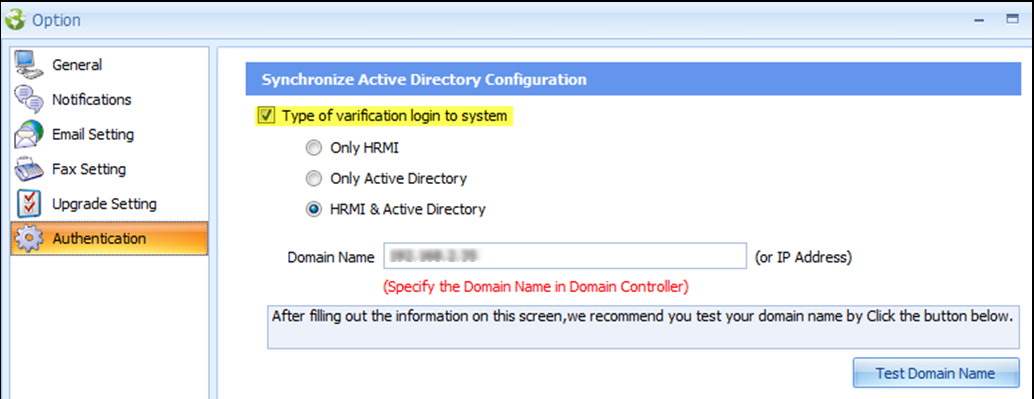
หลังจากที่เราได้สร้าง User AD ไว้แล้ว เราสามารถเริ่มใช้งาน AD กับ HRMI โดยการตั้งค่าที่ Option ของ HRMI
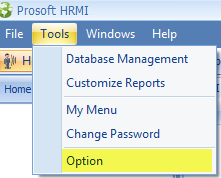
จากนั้นให้เลือกว่าจะใช้งาน AD ประเภทไหน
เมื่อกำหนดจะส่งผลให้ไม่สามารถกำหนด Password ใน HRMI ได้
สามารถ Login ด้วย Password จาก HRMI หรือ AD ก็ได้
และผู้ใช้ใน HRMI ก็ยังสามารถใช้งานได้ ถึงแม้ไม่มีการสร้างผู้ใช้ที่ Username ตรงกันใน AD
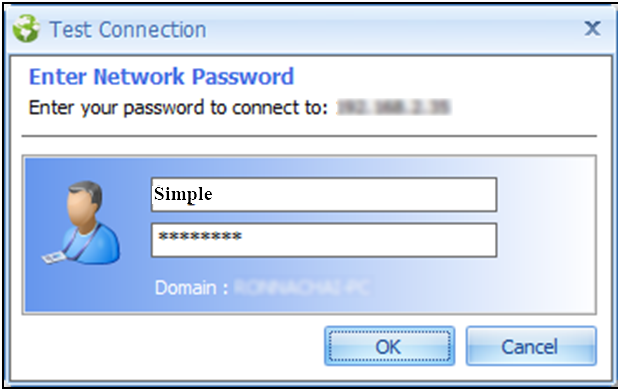
Test Connection Completed.
แต่หากมีข้อผิดพลาดจะแสดงข้อความว่า Test Connection Failed.
หลังจากที่เปิดการใช้งาน AD แล้วให้กำหนดข้อมูลผู้ใช้
กำหนดให้ ชื่อเข้าระบบ ตรงกับ Username ของ User AD ก็จะสามารถเข้าระบบด้วย Password ของ User AD ได้
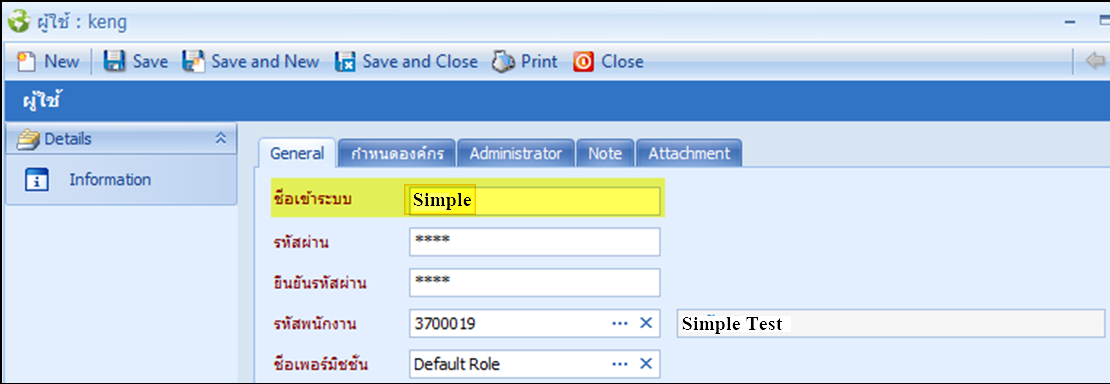
กรณีกำหนดประเภท Only Active Directory จะไม่สามารถกรอก รหัสผ่าน ของ HRMI ได้
ตัวอย่างการ Login ของ AD แต่ละรูปแบบ
ข้อมูลผู้ใช้
|
Active Directory |
HRMI |
|||
|
Username |
Password |
Username |
Password |
|
|
emp01 |
1111 |
emp01 |
2222 |
|
|
emp02 |
1111 |
emp02 |
2222 |
|
|
emp03_2 |
1111 |
emp03 |
2222 |
|
|
emp04_2 |
1111 |
emp04 |
2222 |
|
|
emp05 |
2222 |
|||
|
emp06 |
2222 |
|||
Type of Verification login to system
|
Only HRMI |
Only Active Directory |
HRMI & Active Directory |
|||||
|
emp01 |
2222 |
emp01 |
1111 |
emp01 |
1111 |
||
|
emp02 |
2222 |
emp02 |
1111 |
emp02 |
1111 |
||
|
emp03 |
2222 |
emp01 |
2222 |
||||
|
emp04 |
2222 |
emp02 |
2222 |
||||
|
emp05 |
2222 |
emp03 |
2222 |
||||
|
emp06 |
2222 |
emp04 |
2222 |
||||
|
emp05 |
2222 |
||||||
|
emp06 |
2222 |
||||||
ข้อมูลผู้ใช้ที่สร้างไว้แค่ในฝั่งของ AD จะไม่สามารถใช้งานได้ทุกกรณี
emp03_2
emp04_2